Domain smartes-türschloss.de kaufen?
Wir ziehen mit dem Projekt
smartes-türschloss.de um.
Sind Sie am Kauf der Domain
smartes-türschloss.de interessiert?
domain@kv-gmbh.de · 0541-91531010
Domain smartes-türschloss.de kaufen?
Kann man mit FreeCAD nicht drucken?
Doch, mit FreeCAD ist es möglich, 3D-Modelle zu erstellen und diese dann zu drucken. FreeCAD unterstützt verschiedene Dateiformate für den Export von Modellen, die dann mit einem 3D-Drucker verwendet werden können. Es ist jedoch wichtig zu beachten, dass FreeCAD ein CAD-Programm ist und keine spezielle Software für den 3D-Druck, daher können zusätzliche Schritte erforderlich sein, um die Modelle für den Druck vorzubereiten. **
Wie speichert man Projekte in FreeCAD?
In FreeCAD können Projekte auf verschiedene Arten gespeichert werden. Eine Möglichkeit besteht darin, das Projekt als FreeCAD-Dokument (.FCStd) zu speichern, indem man auf "Datei" klickt und dann "Speichern" auswählt. Alternativ kann man das Projekt auch als andere Dateiformate wie STEP, STL oder DXF exportieren, um es mit anderen CAD-Programmen zu teilen oder für den 3D-Druck vorzubereiten. **
Ähnliche Suchbegriffe für Freecad
Top-Angebote
Produkte zum Begriff Freecad:
-
Duden, Thomas: FreeCAD für ElektronikerFreeCAD für Elektroniker , Praktische Einführung in 3D-Modellierung vom Gehäuse bis zu Frontplatten , Eiskratzer & Schneebürste > Autopflege & Aufbereitung , Erscheinungsjahr: 20230320, Produktform: Kartoniert, Autoren: Duden, Thomas, Seitenzahl/Blattzahl: 463, Abbildungen: farbige Abbildungen, Keyword: 3D; Design; FreeCAD; KiCAD; Modellierung, Fachschema: CAD - Computer Aided Design~Elektronik - Elektroniker, Warengruppe: HC/Elektronik/Elektrotechnik/Nachrichtentechnik, Fachkategorie: Elektronik, UNSPSC: 49019900, Warenverzeichnis für die Außenhandelsstatistik: 49019900, Verlag: Elektor Verlag, Verlag: Elektor Verlag, Verlag: Elektor Verlag GmbH, Länge: 234, Breite: 170, Höhe: 30, Gewicht: 860, Produktform: Klappenbroschur, Genre: Mathematik/Naturwissenschaften/Technik/Medizin, Genre: Mathematik/Naturwissenschaften/Technik/Medizin,44,80 €*Versand: 0,00 €Sichere Weiterleitung zum Anbieter



-
Was sind die Systemanforderungen für FreeCAD?
Die Systemanforderungen für FreeCAD variieren je nach Betriebssystem. Für Windows wird mindestens Windows 7 oder höher empfohlen, während für macOS mindestens macOS 10.11 oder höher erforderlich ist. Für Linux-Benutzer werden verschiedene Distributionen unterstützt, darunter Ubuntu, Fedora und Debian. Darüber hinaus wird eine 64-Bit-Architektur empfohlen, um die beste Leistung zu erzielen. **
-
Welche Software ist besser: SketchUp oder FreeCAD?
Die Wahl zwischen SketchUp und FreeCAD hängt von den individuellen Bedürfnissen und Kenntnissen des Benutzers ab. SketchUp ist bekannt für seine Benutzerfreundlichkeit und wird oft von Architekten und Designern verwendet. FreeCAD hingegen ist eine Open-Source-Software, die sich eher an technische Anwender richtet und eine breitere Palette von Funktionen bietet. Es ist ratsam, beide Programme auszuprobieren und zu sehen, welches besser zu den spezifischen Anforderungen passt. **
-
Wie drucke ich eine Datei von FreeCAD?
Um eine Datei von FreeCAD zu drucken, musst du zunächst das Modell in FreeCAD öffnen. Dann gehst du auf "Datei" und wählst "Drucken" aus. Du kannst die Druckeinstellungen anpassen und dann auf "Drucken" klicken, um das Modell auszudrucken. **
-
Wie installiere ich FreeCAD auf einem Mac?
Um FreeCAD auf einem Mac zu installieren, können Sie den offiziellen FreeCAD-Download von der Website herunterladen. Klicken Sie auf den Mac-Download-Link und warten Sie, bis die Datei heruntergeladen ist. Öffnen Sie dann die heruntergeladene Datei und ziehen Sie das FreeCAD-Programmsymbol in den Anwendungsordner. Nun können Sie FreeCAD über das Launchpad oder den Anwendungsordner öffnen und verwenden. **


Wie fülle ich eine Fläche in FreeCAD aus?
Um eine Fläche in FreeCAD auszufüllen, musst du zuerst ein 2D-Skizzenobjekt erstellen. Verwende dann das Werkzeug "Füllen" oder "Fläche hinzufügen", um die Fläche zu schließen. Anschließend kannst du die Fläche extrudieren, um ein 3D-Objekt zu erstellen. **
Wie erstelle ich in FreeCAD eine schräge Bohrung?
Um in FreeCAD eine schräge Bohrung zu erstellen, kannst du den Part-Design-Arbeitsbereich verwenden. Erstelle ein neues Teil, wähle die Bohrungsfunktion aus und wähle den gewünschten Durchmesser und die Tiefe aus. Anschließend kannst du den Winkel der Bohrung angeben, um sie schräg zu machen. **
Top-Angebote
Produkte zum Begriff Freecad:
-
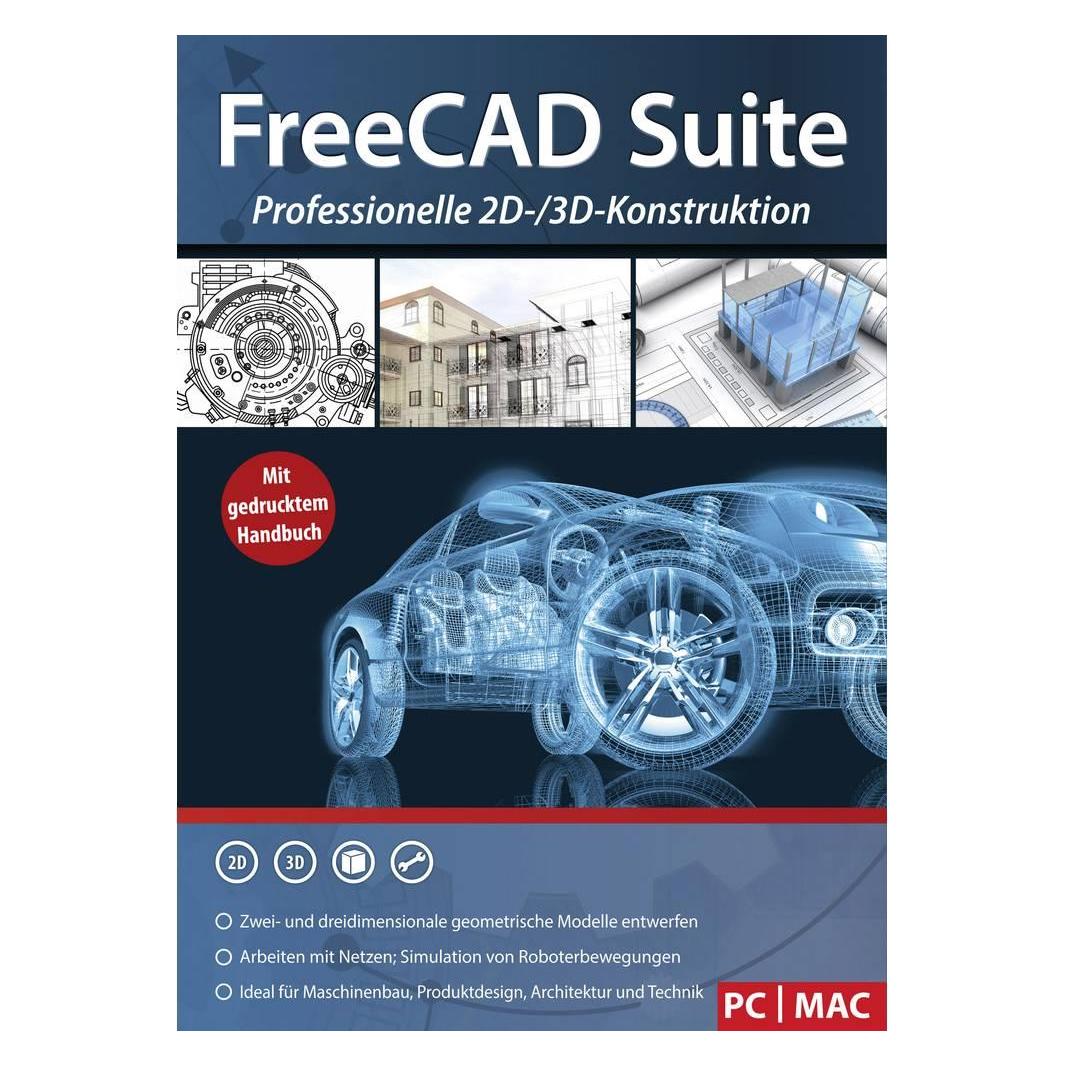
Markt & Technik 1900433 FreeCAD Suite Vollversion, 1 Lizenz Windows CAD-SoftwareFreeCAD ist ein parametrisches 3D-Konstruktionsprogramm. Mit der professionellen CADSoftware erstellen Sie geometrische 2D- und 3D-Modelle sowie technische Zeichnungen. Auch architektonische Anwendungen lassen sich damit anfertigen. Für die konstruktive Bearbeitung stehen Ihnen über 20 unterschiedliche Workbenches zu speziellen Fachthemen zur Verfügung. Dazu gehören z. B. Architektur, Schiffsbau, FEM, Mesh, Roboter oder klassischer Maschinenbau. Entwerfen Sie reale 3D-Objekte in jeder Größe, gestalten Sie Gebäude, designen und berechnen Sie Schiffsrümpfe oder arbeiten Sie mit Netzen. Das breite Einsatzspektrum macht FreeCAD zum perfekten Tool für Ingenieure, Bauzeichner, Architekten und Konstrukteure. Der Arbeitsbereich Teile bietet die Möglichkeit, zunächst einfache Objekte wie z. B. Würfel, Kegel, Zylinder, Kugeln oder Tori zu kreieren. Diese können dann modifiziert werden: Boolesche Operationen ausführen, zwei Objekte vereinen, deren Schnittmengen extrahieren, Objekte beschneiden etc. Die Part Design Workbench stellt Werkzeuge für die Modellierung komplexer massiver Bauteile zur Verfügung, um einen einzigen zusammenhängenden Festkörper zu erzeugen. Wählen Sie im Arbeitsbereich Architektur aus zahlreichen Elementen aus: Bewehrungsstäbe, Rahmenbauteile, Mauern, Fenster, Treppen, Dächer u.v.m. Erzeugen Sie Achsensysteme, erstellen Sie Schnittflächen oder definieren Sie Materialeigenschaften von Objekten. Mit dem Roboter-Modul können Sie Robo12,99 €*Versand: 5,95 €Sichere Weiterleitung zum Anbieter
-
Duden, Thomas: FreeCAD für ElektronikerFreeCAD für Elektroniker , Praktische Einführung in 3D-Modellierung vom Gehäuse bis zu Frontplatten , Eiskratzer & Schneebürste > Autopflege & Aufbereitung , Erscheinungsjahr: 20230320, Produktform: Kartoniert, Autoren: Duden, Thomas, Seitenzahl/Blattzahl: 463, Abbildungen: farbige Abbildungen, Keyword: 3D; Design; FreeCAD; KiCAD; Modellierung, Fachschema: CAD - Computer Aided Design~Elektronik - Elektroniker, Warengruppe: HC/Elektronik/Elektrotechnik/Nachrichtentechnik, Fachkategorie: Elektronik, UNSPSC: 49019900, Warenverzeichnis für die Außenhandelsstatistik: 49019900, Verlag: Elektor Verlag, Verlag: Elektor Verlag, Verlag: Elektor Verlag GmbH, Länge: 234, Breite: 170, Höhe: 30, Gewicht: 860, Produktform: Klappenbroschur, Genre: Mathematik/Naturwissenschaften/Technik/Medizin, Genre: Mathematik/Naturwissenschaften/Technik/Medizin,44,80 €*Versand: 0,00 €Sichere Weiterleitung zum Anbieter
-
Kann man mit FreeCAD nicht drucken?
Doch, mit FreeCAD ist es möglich, 3D-Modelle zu erstellen und diese dann zu drucken. FreeCAD unterstützt verschiedene Dateiformate für den Export von Modellen, die dann mit einem 3D-Drucker verwendet werden können. Es ist jedoch wichtig zu beachten, dass FreeCAD ein CAD-Programm ist und keine spezielle Software für den 3D-Druck, daher können zusätzliche Schritte erforderlich sein, um die Modelle für den Druck vorzubereiten. **
-
Wie speichert man Projekte in FreeCAD?
In FreeCAD können Projekte auf verschiedene Arten gespeichert werden. Eine Möglichkeit besteht darin, das Projekt als FreeCAD-Dokument (.FCStd) zu speichern, indem man auf "Datei" klickt und dann "Speichern" auswählt. Alternativ kann man das Projekt auch als andere Dateiformate wie STEP, STL oder DXF exportieren, um es mit anderen CAD-Programmen zu teilen oder für den 3D-Druck vorzubereiten. **
-
Was sind die Systemanforderungen für FreeCAD?
Die Systemanforderungen für FreeCAD variieren je nach Betriebssystem. Für Windows wird mindestens Windows 7 oder höher empfohlen, während für macOS mindestens macOS 10.11 oder höher erforderlich ist. Für Linux-Benutzer werden verschiedene Distributionen unterstützt, darunter Ubuntu, Fedora und Debian. Darüber hinaus wird eine 64-Bit-Architektur empfohlen, um die beste Leistung zu erzielen. **
-
Welche Software ist besser: SketchUp oder FreeCAD?
Die Wahl zwischen SketchUp und FreeCAD hängt von den individuellen Bedürfnissen und Kenntnissen des Benutzers ab. SketchUp ist bekannt für seine Benutzerfreundlichkeit und wird oft von Architekten und Designern verwendet. FreeCAD hingegen ist eine Open-Source-Software, die sich eher an technische Anwender richtet und eine breitere Palette von Funktionen bietet. Es ist ratsam, beide Programme auszuprobieren und zu sehen, welches besser zu den spezifischen Anforderungen passt. **
Ähnliche Suchbegriffe für Freecad
-
SOREX KTSUK10000 - Smartes TürschlossEinstieg in die Welt des smart home Das neue smart yuki ist der einfachste Weg um die Welt des smart home zu entdecken. Kein Zylinder oder Türtausch, kein umfangreiches Werkzeug oder Bohrungen. Das smart yuki wird auf Ihrem bestehenden Schlüssel aufgesetzt und mit 4 Schrauben (Schraubenzieher ist im Lieferumfang enthalten) befestigt. Es eignet sich daher perfekt als günstige Nachrüstlösung, welche auch noch umweltfreundlich ist, da die vorhandenen Ressourcen weiterverwendet werden. Die Tür lässt sich dabei von außen mittels Handy App öffnen. Auf der Innenseite kann das smart yuki durch physisches drehen oder aber auch durch drücken des verborgenen Knopfes in der Mitte bedient werden. Zudem bieten wir auch umfangreiches Zubehör an, welche die Funktionen des smart yuki enorm erweitern. Montage Bringen Sie es einfach an Ihrer Innentu ̈r u ̈ber den vorhandenen Profilzylinder an. Dazu stecken Sie Ihren Schlu ̈ssel von innen in den Zylinder und setzen das smart yuki auf den Schlu ̈ssel. Befestigt wird es mit nur 4 kleinen Schrauben seitlich am Produkt. Bei einem Umzug ist es problemlos abnehmbar und hinterlässt keinerlei Spuren. Aus Sicherheitsgründen empfehlen wir den smart yuki nur an Türen mit Not- und Gefahrenschloss (diese sind auch von außen per Schlüssel sperrbar) zu installieren. Spritzwasserfest Mit der Schutzklasse IP44 bietet das smart yuki eine ausreichende Absicherung gegen das Eindringen von Fremdkörpern und Spritzwasser. Diese Schutzklasse bedeutet, dass das Produkt ausreichend geschützt ist, um in Umgebungen eingesetzt zu werden, in denen er mit Spritzwasser in Berührung kommen könnte, wie zum Beispiel im Außenbereich oder in Feuchträumen. Dadurch wird gewährleistet, dass die elektronischen Komponenten auch unter widrigen Bedingungen zuverlässig funktionieren und eine langfristige Nutzung gewährleistet ist. Wir empfehlen dennoch smart yuki nur in Innenräumen zu installieren. Funktionsweise Entdecken Sie das smart yuki - ein Motor, der auf Ihren vorhandenen Schlüssel aufgesetzt wird und entweder über die Handy-App oder per Knopfdruck direkt am smart yuki gesteuert werden kann, um Ihren Schlüssel für Sie zu drehen. Die Einrichtung erfolgt bequem über die zugehörige Handy-App, mit der Sie auch umfangreiches Zubehör zur Funktionserweiterung verbinden können. Verwalten Sie ganz einfach Rechte und Zutritte über die App. Ein niedriger Akkustand wird entweder durch einen roten Leuchtring am Produkt selbst oder in der Handy-App angezeigt. Der smart yuki lässt sich auch während des Ladevorgangs problemlos mittels intelligentem Ladekabel (im Lieferumfang) bedienen. Aus Sicherheitsgründen empfehlen wir den smart yuki nur an Türen mit Not- und Gefahrenschloss (diese sind auch von außen per Schlüssel sperrbar) zu installieren. Passt es auf meine Tür? Das smart yuki lässt sich problemlos auf Profilzylindern montieren. Der smart yuki wird an der Innenseite der Tür am Schlüssel selbst montiert und ist passend für Profilzylinder. Der Profilzylinder muss hierfür zwischen 3 - 4,5 mm aus dem Türblatt bzw. der Rosette hervorragen. Für die Montage auf Oval- oder Rundprofilzylindern stellen wir Ihnen gerne auf Anfrage kostenlos Adapter zur Verfügung. Lieferumfang: smart yuki Schlüsseldreher Abdeckring USB-Kabel Type-C Schraubendreher229,95 €*Versand: 5,95 €Sichere Weiterleitung zum Anbieter
-
Wie drucke ich eine Datei von FreeCAD?
Um eine Datei von FreeCAD zu drucken, musst du zunächst das Modell in FreeCAD öffnen. Dann gehst du auf "Datei" und wählst "Drucken" aus. Du kannst die Druckeinstellungen anpassen und dann auf "Drucken" klicken, um das Modell auszudrucken. **
-
Wie installiere ich FreeCAD auf einem Mac?
Um FreeCAD auf einem Mac zu installieren, können Sie den offiziellen FreeCAD-Download von der Website herunterladen. Klicken Sie auf den Mac-Download-Link und warten Sie, bis die Datei heruntergeladen ist. Öffnen Sie dann die heruntergeladene Datei und ziehen Sie das FreeCAD-Programmsymbol in den Anwendungsordner. Nun können Sie FreeCAD über das Launchpad oder den Anwendungsordner öffnen und verwenden. **
-
Wie fülle ich eine Fläche in FreeCAD aus?
Um eine Fläche in FreeCAD auszufüllen, musst du zuerst ein 2D-Skizzenobjekt erstellen. Verwende dann das Werkzeug "Füllen" oder "Fläche hinzufügen", um die Fläche zu schließen. Anschließend kannst du die Fläche extrudieren, um ein 3D-Objekt zu erstellen. **
-
Wie erstelle ich in FreeCAD eine schräge Bohrung?
Um in FreeCAD eine schräge Bohrung zu erstellen, kannst du den Part-Design-Arbeitsbereich verwenden. Erstelle ein neues Teil, wähle die Bohrungsfunktion aus und wähle den gewünschten Durchmesser und die Tiefe aus. Anschließend kannst du den Winkel der Bohrung angeben, um sie schräg zu machen. **
* Alle Preise verstehen sich inklusive der gesetzlichen Mehrwertsteuer und ggf. zuzüglich Versandkosten. Die Angebotsinformationen basieren auf den Angaben des jeweiligen Shops und werden über automatisierte Prozesse aktualisiert. Eine Aktualisierung in Echtzeit findet nicht statt, so dass es im Einzelfall zu Abweichungen kommen kann. ** Hinweis: Teile dieses Inhalts wurden von KI erstellt.